📑 목차
“프린터 설치 안 될 때 체크할 점 궁금하셨나요?”
프린터 설치 안 될 때 체크할 점을 모르고 계속 시도하면,
불필요한 시간 낭비와 장비 오작동 위험까지 생길 수 있다는 사실, 알고 계셨나요?
누구나 간단하게 해결할 수 있는 점검 방법이 있으니 지금 이 글을 끝까지 읽고 꼭 확인해보세요.
시간 없으신가요?
가장 중요한 핵심만 빠르게 정리했습니다!

프린터 설치 안 될 때 체크해야 하는 이유
프린터 설치가 안 될 때 대부분은 기본 점검 3~5가지만 확인해도 문제를 쉽게 해결할 수 있습니다.
전원이 켜져 있는지, 드라이버가 제대로 설치됐는지, 케이블 연결이 정상인지 등 기본 요소만 확인해도 80% 이상의 문제를 바로 잡을 수 있어요.
ㄱ
프린터 설치 안 될 때 꼭 체크해야 할 점 6가지
① 전원 및 케이블 정상 연결 여부 확인
전원 표시등이 켜져 있는지, USB/전원 케이블이 느슨하지 않은지 확인합니다.
② 드라이버 설치 여부
프린터마다 전용 드라이버가 필요합니다. 제조사 홈페이지에서 최신 버전을 설치하세요.
③ Wi-Fi 연결 프린터는 동일 네트워크인지 확인
PC와 프린터가 같은 와이파이에 연결되어야 인식됩니다.
④ 장치 관리자에서 프린터 인식 상태 확인
‘알 수 없는 장치’로 표시되면 드라이버 문제일 가능성이 큽니다.
⑤ 잉크/토너 카트리지 초기 설정 여부
미초기화 상태라면 인쇄가 되지 않으며 인식 오류가 발생할 수 있습니다.
⑥ 프린터 내부 용지 걸림 상태 체크
알림이 뜨지 않아도 용지가 조금만 걸려 있어도 설치·인식 오류가 생깁니다.
왜 이런 점검이 중요한가요?
프린터는 작은 오류나 단순 연결 문제만으로도 설치가 되지 않는 경우가 많습니다.
- 드라이버 미설치로 인한 인식 오류
- 인터넷 공유기 변경 시 Wi-Fi 기반 프린터 자동 연결 해제
- USB 케이블 불량으로 인식 지연
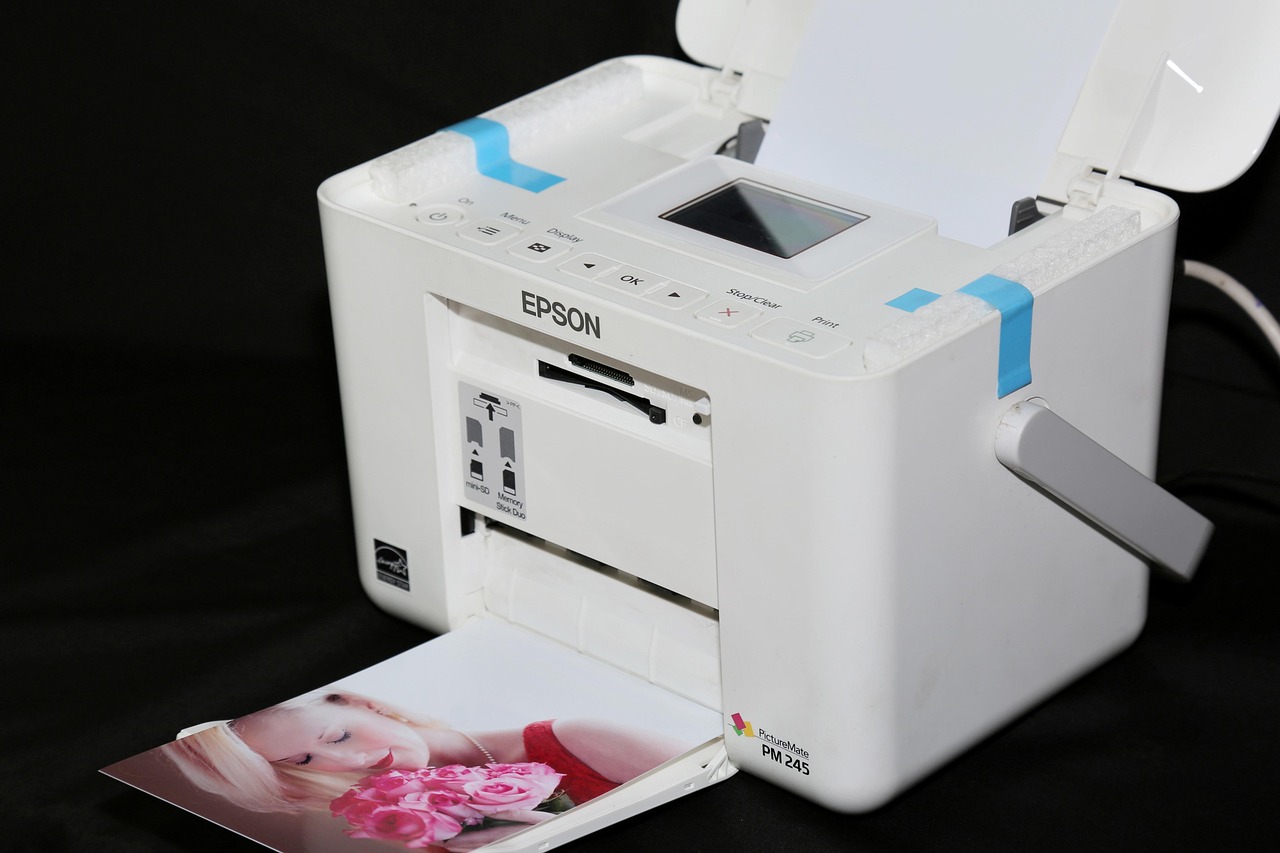
- 처음 개봉 시 보호용 테이프 제거하지 않아 생기는 내부 오류
ㄱ
자주 묻는 질문 (FAQ)
Q. 컴퓨터가 프린터를 인식하지 않습니다. 가장 먼저 무엇을 확인해야 하나요?
A. 전원·케이블 연결과 드라이버 설치 여부를 가장 먼저 확인하세요.
Q. Wi-Fi 프린터인데 갑자기 인식이 안 돼요.
A. PC와 프린터가 서로 다른 네트워크에 연결된 경우가 가장 흔한 원인입니다.
Q. 드라이버를 어디서 설치해야 하나요?
A. 제조사 공식 홈페이지에서 모델명 검색 후 최신 드라이버를 다운로드하면 됩니다.
'IT 디지털 정보' 카테고리의 다른 글
| 중장년층에게 추천하는 가성비 노트북 (0) | 2025.11.20 |
|---|---|
| 온라인 서류 스캔 · PDF 변환하는 쉬운 방법 (0) | 2025.11.20 |
| 유튜브 고화질 재생 설정 방법 (0) | 2025.11.20 |
| 구형 PC를 빠르게 만드는 3가지 업그레이드 방법 (0) | 2025.11.20 |


